
MusicFab kostenlos testen
- Musik/Podcasts/Hörbücher herunterladen.
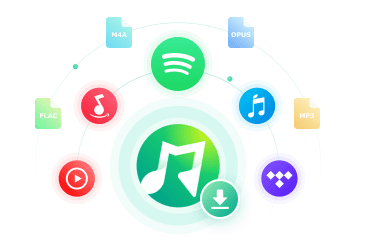
- Ausgabe von MP3/M4A/FLAC/WAV/OPUS-Dateien.
- Downloads dauerhaft speichern.
Testversion starten
100% Sicher & Sauber
MusicFab Spotify Converter
1. Konvertieren Sie Spotify-Musik in die Formate FLAC, MP3, M4A, WAV oder OPUS;
2. Speichern Sie Liedtexte und behalten Sie ID3-Tags beim Herunterladen bei.
3. Mühelose Konvertierung von Spotify-Musik innerhalb von Sekunden, unabhängig von Ihrem Standort oder der Art Ihres Abonnements
100% Sicher & Sauber

Erfahren Sie, wie Sie Spotify auf mehreren Geräten abspielen können, mit Optionen wie MusicFab Spotify Converter, Gruppensitzungen und Spotify Connect. Entdecken Sie effektive Wege für die gleichzeitige Wiedergabe und Geräteverwaltung.
Als digitaler Archivar und Heavy-User von Streaming-Diensten habe ich am vergangenen Wochenende ein Stresstest-Szenario aufgebaut: Fünf verschiedene Endgeräte sollten gleichzeitig denselben Spotify-Account nutzen. Das Ergebnis war ernüchternd, aber erwartbar. Durch das im März 2026 verschärfte Spotify-Backend-Update zur IP-Verifizierung und das strikte Geoblocking wurden meine Geräte innerhalb von Minuten aus dem Stream geworfen. Die Zeiten, in denen man einen Account bedenkenlos quer durch das Land teilen konnte, sind vorbei. Wer heute Spotify auf mehreren Geräten gleichzeitig abspielen möchte, stößt unweigerlich an harte technische Grenzen.
Inhaltsverzeichnis
In diesem Bericht zeige ich Ihnen nicht nur die aktuellen Restriktionen, sondern auch, wie Sie durch den gezielten Aufbau einer lokalen Offline-Bibliothek den ständigen DRM-Handshake umgehen und Ihre Musik permanent sichern.
Der grundlegende Mechanismus ist simpel: Starten Sie die Wiedergabe auf Gerät A, pausiert Spotify im Bruchteil einer Sekunde auf Gerät B. Dies gilt plattformübergreifend. Spotify Premium erlaubt zwar den Download von bis zu 10.000 Songs auf maximal fünf Geräten, die zeitgleiche Online-Wiedergabe bleibt jedoch dem Family Plan vorbehalten. Letzterer schlägt 2026 mittlerweile mit rund 18,99 € zu Buche und wird durch aggressive GPS- und Netzwerkabgleiche der Haushaltsmitglieder überwacht.
Die offiziellen Workarounds haben sich 2026 kaum verändert, unterliegen aber strengeren Hintergrundprüfungen. Die effektivste, kostenfreie Methode für einen Single-Premium-Account ist die strategische Nutzung des Offline-Modus.
Wenn Sie Spotify Connect für Multi-Room-Setups nutzen, werden Sie 2026 häufiger Audio-Desyncs oder Buffering-Probleme bemerken. Bei meinen Tests lag das Problem oft nicht am WLAN, sondern an der Desktop-App. Die aktivierte Hardwarebeschleunigung (Hardware Acceleration) im Desktop-Client führt bei der Verarbeitung der Audio-Streams zu Micro-Rucklern, die an die Lautsprecher weitergegeben werden. Die Lösung: Deaktivieren Sie die Hardwarebeschleunigung in den erweiterten Einstellungen der PC-App, um den CPU-Overhead zu stabilisieren.
Um die Limits transparent zu machen, habe ich die gängigen Methoden auf ihre Alltagstauglichkeit im Jahr 2026 geprüft:
| Methode | Gleichzeitige Wiedergabe | IP/Adress-Verifizierung | Abhängigkeit von Servern | Audioqualität |
|---|---|---|---|---|
| Spotify Premium (Standard) | Nein (Max. 1 online) | Nein | Hoch (DRM-Ping nötig) | Bis zu 320 kbps (Ogg Vorbis) |
| Premium Family Plan | Ja (Bis zu 6) | Sehr streng (2026 Update) | Hoch | Bis zu 320 kbps (Ogg Vorbis) |
| Lokaler Export (MusicFab) | Unbegrenzt | Keine | Keine (100% Offline) | Verlustfreier Export (FLAC/WAV möglich) |
Wenn Sie es leid sind, sich mit IP-Restriktionen oder auslaufenden Offline-Lizenzen herumzuschlagen, ist die Migration in ein lokales, DRM-freies Archiv der einzige zukunftssichere Weg. Anstatt den Stream auf mehreren Geräten zu erzwingen, transformiert der MusicFab Spotify Converter die Mediathek in ein universelles Format. So können Sie Spotify-Titel flexibel in MP3 konvertieren und auf beliebig vielen Geräten via Plex, Jellyfin oder USB-Stick abspielen.
Hinweis zur Rechtslage: Die Nutzung von Software zum Aufzeichnen oder Extrahieren von DRM-geschützten Inhalten ist streng auf den privaten Gebrauch im Rahmen des Rechts auf Privatkopie beschränkt. Eine kommerzielle Verbreitung ist untersagt.
In der Entwickler-Community häufen sich Berichte über gesperrte Accounts durch veraltete Downloader. Der Grund: Alte Tools versuchen, die Widevine L3 Verschlüsselung direkt zu brechen oder greifen über inoffizielle API-Endpoints zu. MusicFab wählt 2026 einen sichereren Ansatz: Die Software nutzt ein integriertes Browser-Modul und greift das Audiosignal während der regulären Entschlüsselung in Echtzeit ab. Für die Spotify-Server sieht dieser Vorgang aus wie normales Web-Playback. Das Risiko eines Banns durch anomale Download-Spikes wird so minimiert, während Sie Meta-Daten (ID3-Tags) und Lyrics präzise mitspeichern.
Die Extraktion einer Offline-Kopie Ihrer Spotify-Songs erfordert nur wenige Klicks. Der integrierte Player übernimmt die komplexe Token-Authentifizierung automatisch.
Schritt 1: Dienst auswählen und autorisieren
Starten Sie MusicFab und wählen Sie im nativen Web-Interface Spotify aus. Melden Sie sich regulär an. Die Authentifizierung erfolgt lokal auf Ihrem Rechner.
Schritt 2: Playlist scannen und Parameter setzen
Sobald Sie eine Playlist öffnen, parst MusicFab die Tracklist. Wählen Sie im Dialogfenster Ihr Zielformat (ich empfehle FLAC für Archivierungszwecke oder 320 kbps MP3 für mobile Endgeräte).
Schritt 3: Lokaler Export
Klicken Sie auf "Jetzt herunterladen". Die Dateien werden lokal gespeichert und können fortan via Netzwerkfreigabe auf alle Ihre Smart-TVs, Smartphones oder Hi-Res-Player verteilt werden.
Pro-Tipp vom Archiv-Admin: Deaktivieren Sie während des Batch-Downloads in MusicFab jegliche VPN-Verbindungen mit rotierenden IPs. Das Spotify-Backend wertet zu schnelle IP-Wechsel während eines laufenden Streams oft als Bot-Aktivität, was zu einem "DRM Handshake Error" und abbrechenden Downloads führen kann.
Ja, in den meisten Fällen. Spotify nutzt seit Anfang 2026 verbesserte Telemetrie-Scans, um gepatchte APKs (die den Offline-Modus ohne Premium erzwingen) zu identifizieren. Konten, die solche Apps nutzen, werden automatisiert gesperrt. Der lokale Download am PC über Tools wie MusicFab, die wie ein normaler Browser agieren, ist hingegen wesentlich unauffälliger und schützt das Hauptkonto.
Ein simples Umgehen ist 2026 fast unmöglich geworden. Spotify gleicht mittlerweile WLAN-SSIDs, GPS-Standorte der Mobilgeräte und regelmäßige IP-Adressen ab. Wenn Familienmitglieder dauerhaft an unterschiedlichen Orten leben, wird der Account meist auf den Standard-Premium-Status zurückgestuft. Der einzige dauerhafte Ausweg ist der Export der Mediathek für eine unabhängige lokale Nutzung.
Das liegt am Geoblocking und der dynamischen Lizenzierung. Wenn Sie auf Gerät A mit einer deutschen IP streamen und sich Gerät B im Hintergrund über ein US-VPN anmeldet, detektiert der Server einen unplausiblen Standortwechsel. Der Stream bricht ab und im schlimmsten Fall wird ein temporärer Sicherheitssperr-Prozess ausgelöst.
Ja, sobald die Tracks durch den MusicFab Converter lokal als FLAC oder MP3 gesichert wurden, ist die DRM-Bindung aufgehoben. Sie können diese Dateien direkt in Serato, Traktor oder Rekordbox importieren. Das ist ein massiver Vorteil, da Spotify die direkte Integration in DJ-Software bereits vor Jahren offiziell deaktiviert hat.
Nach ausführlichen Belastungstests im März 2026 steht für mich fest: Wer sich auf die offiziellen Spotify-Regularien verlässt, wird durch ständige Verifizierungen und Abbrüche beim Multi-Device-Einsatz bestraft. Der Family Plan ist durch die scharfe Standortprüfung für verteilte Nutzergruppen keine Lösung mehr. Für echte Musik-Enthusiasten und Archivare gibt es nur eine saubere Lösung: Den Aufbau eines eigenen, lokalen Servers (etwa mit Plex). Durch den Einsatz des MusicFab Spotify Converters holen Sie sich die Kontrolle über Ihre Mediathek zurück – ohne Kompromisse bei der Audioqualität, ohne ständigen Online-Zwang und vor allem ohne künstliche Geräte-Limits.
Im Trend
Mehr sehen